WordPressでのスパムコメント対策や不正ログイン防止のためにプラグイン「Invisible reCaptcha」などを使ってreCaptchaを導入している人も多いのではないでしょうか。
ですが最近「PHPを更新したらreCaptchaがブログで動作しなくなった!」という声が見られます。
実際「ログインでreCaptchaが表示されない」「なぜか認証されない」「エラーになる」といった”不具合”に悩まされている人も少なくないようで、私のブログでもreCaptchaがうまく動作しないためPHPの更新をずっと見送っていました。
そのうちプラグインの方がPHPの最新バージョンに対応するかな?と思いしばらく放置していたのですが、そうはならず・・
「このままでは永遠にPHPの更新ができない!!」」と痺れを切らし、重い腰をあげて問題を解決することに。
調べてみると原因は、プラグイン「Invisible reCaptcha for WordPressre」にある様子。
そこで、Invisible reCaptcha for WordPressreに代替できるプラグインはあるのか?
そしてreCaptchaではなくCloudflare Turnstileを使った方法まで解説していきます!
Invisible reCaptcha for WordPressreが使えない!原因は?
Invisible reCaptcha for WordPressreは、たくさんの人が使っているスパム対策プラグインです。
GoogleのInvisible reCAPTCHAを利用することで、読者さんや外注ライターさんには負担をかけずにスパムを防止できる点が魅力。
ですが現在、プラグインのアップデートがしばらくされていない状態となっています。
そのため、WordPressやPHPのバージョンアップに対応できなくなっているようでした。
特にPHP8以上では、
- ログイン画面でreCaptchaが表示されない
- 問い合わせフォームにreCaptchaが設置できない
といった不具合につながっています。
そのため私も仕方なくPHPの更新を見送っていたのですが・・
WordPressではセキュリティ面からもPHP8への更新が推奨されていて、ずっと更新しないのは大きなリスクがあります。
つまりこの古いプラグインを使い続けるのは危険という結論になりました。
Invisible reCaptchaの代替おすすめプラグイン!導入方法は?
調べてみるとInvisible reCaptcha for WordPressreの代替として広くあげられているのが、「Captcha by BestWebSoft」でした。
「Captcha by BestWebSoft」も、Invisible reCaptchaと同様、WordPressにGoogleのreCAPTCHAを追加し、スパム投稿や不正ログインを防止するプラグインです。
こちらも比較的シンプルにブログにreCAPTCHAを導入できるプラグインとして人気です。
また、
- コメントスパム対策
- 不正ログイン対策
- 登録フォーム保護
- パスワードリセット保護
など幅広く利用できるのも人気の理由です。
reCaptcha by BestWebSoftのインストール方法
まずはプラグインをインストールしていきます。
プラグインを検索
WordPress管理画面から、
「プラグイン」→「新規追加」
を開きます。
検索窓に、
「Captcha by BestWebSoft」
と入力。
インストールして有効化
該当プラグインが表示されたら、
- 「今すぐインストール」
- 「有効化」
をクリックします。
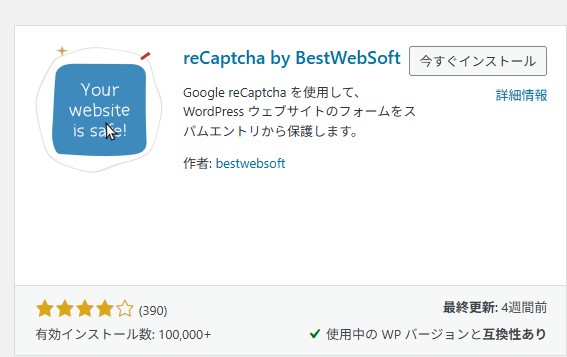
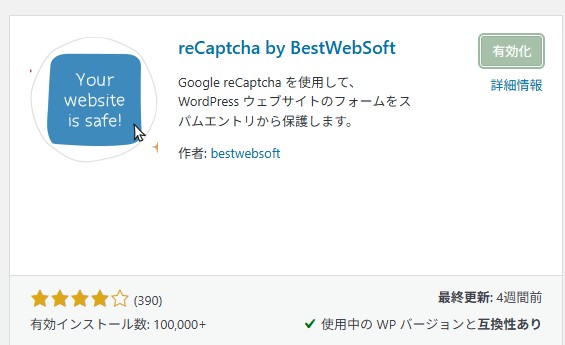
これでプラグインの導入は完了です。
次に、プラグインの設定で必要になるGoogle reCaptchaの「サイトキー」と「シークレットキー」のコードを作成します。
まず、GoogleCloudのreCAPTHAのページにアクセスします。
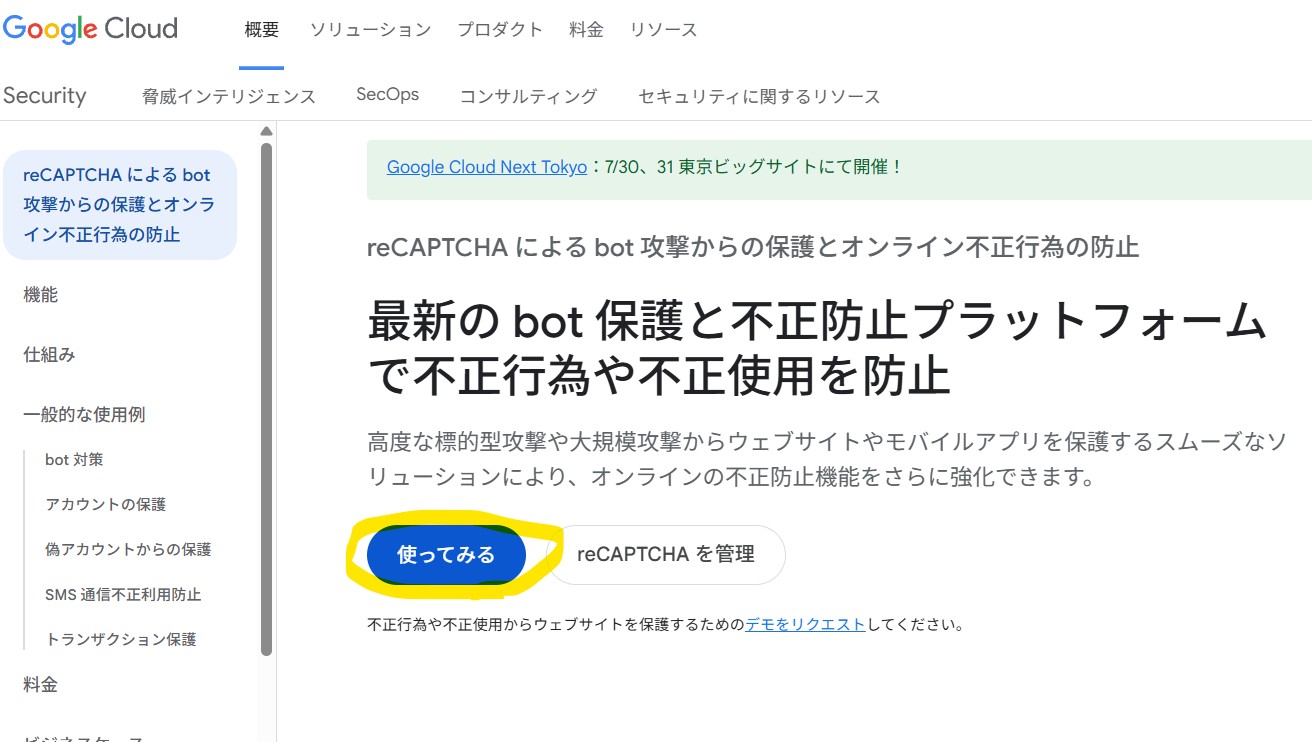
「使ってみる」をクリック。
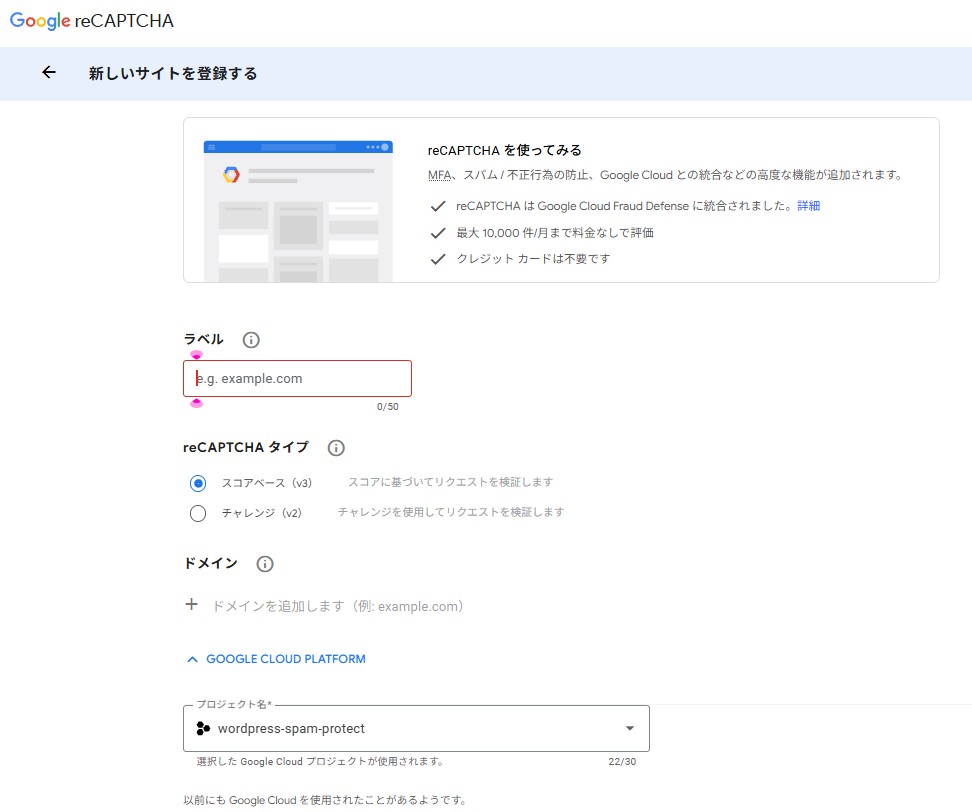
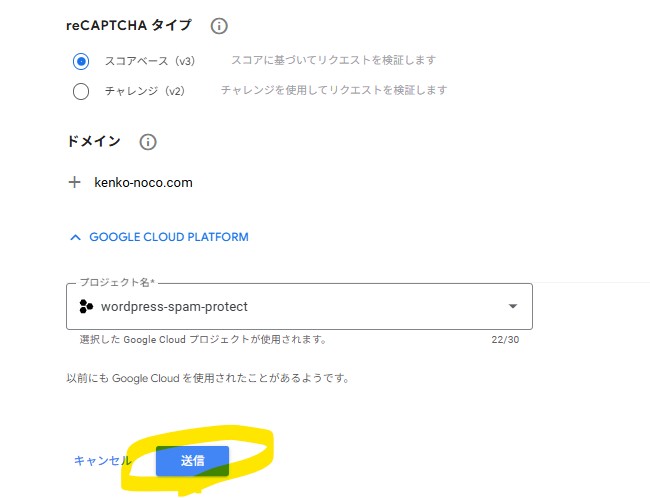
すると「新しいサイトを登録する」の画面になるので、それぞれ
- ラベル:自分のブログ名やブログのURL
- reCAPTCHAタイプ:スコアベースv3にチェック
- ドメイン:自分のブログのドメイン
- プロジェクト名:初めて使う場合、任意のプロジェクト名
を入力して「送信」をクリック。
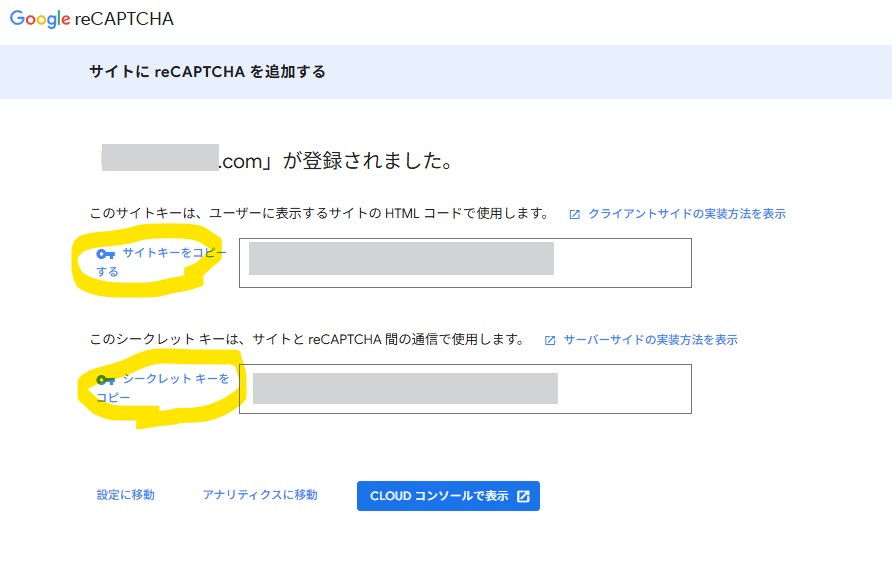
するとサイトが登録され、サイトキーとシークレットキーが表示されます。
この2つのキーがプラグインの設定の際に必要になるのでこのまま表示させておきます。
(サイトキーとシークレットキーはどこかにメモして保存しておいても!)
reCaptcha by BestWebSoftの設定方法
ワードプレス画面にもどり、プラグインの設定を行っていきます。
設定画面を開く
追加されたプラグインの
- 「reCaptcha by BestWebSoft」の「設定」
を開きます。

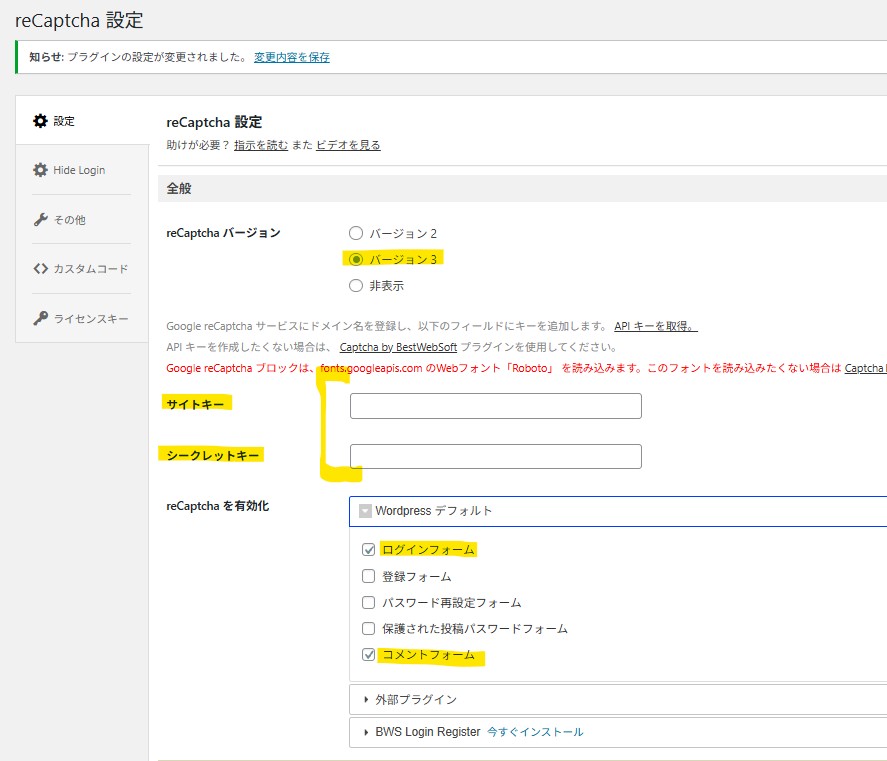
すると設定画面が表示されるので、
バージョンは「バージョン3」を選び、さきほど表示させておいた「サイトキー」「シークレットキー」にそれぞれのコードをコピペして入力します。
さらにreCaptchaを表示したい場所にもチェックをいれます。
必要な場所にチェックを入れればOKです。
こちらの設定が終わったら、「問い合わせフォーム」の固定記事編集ページにショートコードも貼り付けましょう。
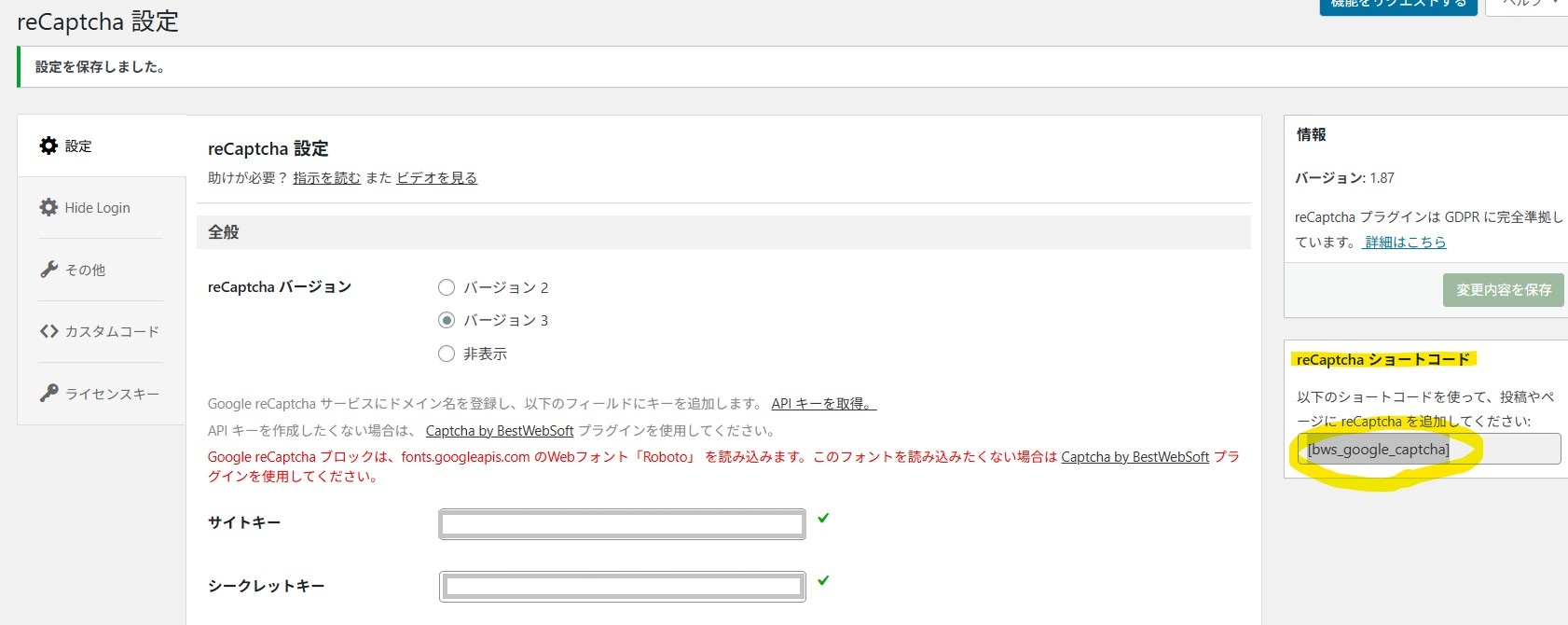
ショートコードは設定画面の右側に表示されています。
最後に保存して動作確認する
設定後は必ず保存を行いましょう。
その後、
- コメント送信
- ログイン画面
などを実際に開き、CAPTCHAが正常表示されるか確認すれば完了です!
ちなみに私のブログではこちらのプラグイン設定後確認したところCAPTCHAが表示されず・・別の方法でスパム対策することに・・「reCaptcha以外の方法!Cloudflare Turnstileを導入する流れ」の段落に続きます
reCaptcha by BestWebSoftを使う際のポイント
コメント欄だけでなくログイン画面にも設置する
コメント欄だけ対策している人も多いですが、実は不正ログイン対策もかなり重要です。
特にWordPressはログイン画面への総当たり攻撃(ブルートフォースアタック)が多いため、ログイン画面保護はかなり効果的です。
「Captcha by BestWebSoft」とは違うので注意!
ここはかなり間違えやすいポイントです。
実は、
- 「Captcha by BestWebSoft」
- 「reCaptcha by BestWebSoft」
は別物です。
Captcha by BestWebSoft
こちらは、計算式入力タイプのCAPTCHAです。
ユーザーが簡単な計算をして送信します。
reCaptcha by BestWebSoft
こちらはGoogle reCAPTCHAを利用するタイプです。
Invisible reCAPTCHA系に近いのはこちらになります。
reCaptcha by BestWebSoft以外の代替プラグインは?
もしテーマや他のプラグインとの相性問題で、reCaptcha by BestWebSoftもうまく動作しない場合は、他のreCAPTCHA系プラグインも検討してみると良いかもしれません。
代表的なものとしては、
- CAPTCHA 4WP(旧:Advanced noCaptcha & Invisible Captcha)
- Login No CAPTCHA reCAPTCHA
などがあります。
特にWordPress環境は、テーマやセキュリティ系プラグインとの相性で不具合が出ることも珍しくありません。
1つでダメでも、別プラグインなら正常動作するケースもあるので試してみるのも!
reCaptcha以外の方法!Cloudflare Turnstileを導入する流れ
最近では、Google reCAPTCHAの代替として「Cloudflare Turnstile」を導入する人もかなり増えています。
Cloudflare Turnstileは、Googleアカウント不要で利用でき、ユーザーに負担をかけにくい軽量CAPTCHAとして注目されています。
設定方法も比較的シンプルで、
- Cloudflare側でウィジェット作成
- WordPress側にキー入力
- フォームで動作確認
という3ステップで導入できます。
実際、私のブログでは「reCaptcha by BestWebSoft」でもreCaptchaがうまく動作しなかったので、Cloudflare Turnstileを使うことにしました!
そこでここからはCloudflare Turnstileの導入とその流れや設定方法を分かりやすく解説します。
もしあなたのブログでreCaptcha by BestWebSoftがうまく使えれば、Cloudflare Turnstileを導入しなくても良いかと思います。
ただ、現在Google reCAPTCHAは月間1万件のリクエストまでは無料ですが、それを超えると月間10万件まで定額8ドル、以降は従量課金制の有料プランへ自動移行することになっています。
「月間1万件までのリクエスト」を超えることは個人ブログではなかなかないかもしれません。
ですが複数のブログに使っていたり、スパムや不正アクセスのためにサイバー攻撃としてブルートフォースアタックを受けたりした場合は1万件を超える可能性も。
そのような事情も踏まえ、私はこの機会にCloudflareのTurnstileを導入することにしました!
「Turnstile」はCloudflare社が提供しているCAPTCHAに代わる無料認証手段で、プラグインを使えばワードプレスにも簡単に導入できるものです。
CloudflareのサイトでTurnstileウィジェットを作成
まずはCloudflareのTurnstileのページにアクセスします。
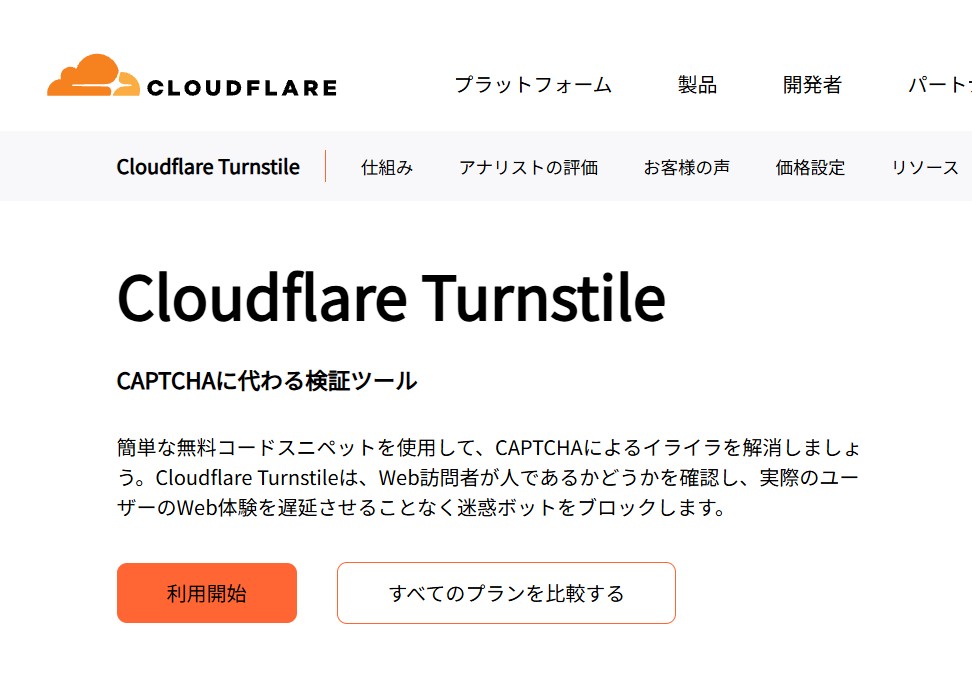
「利用開始」をクリック。
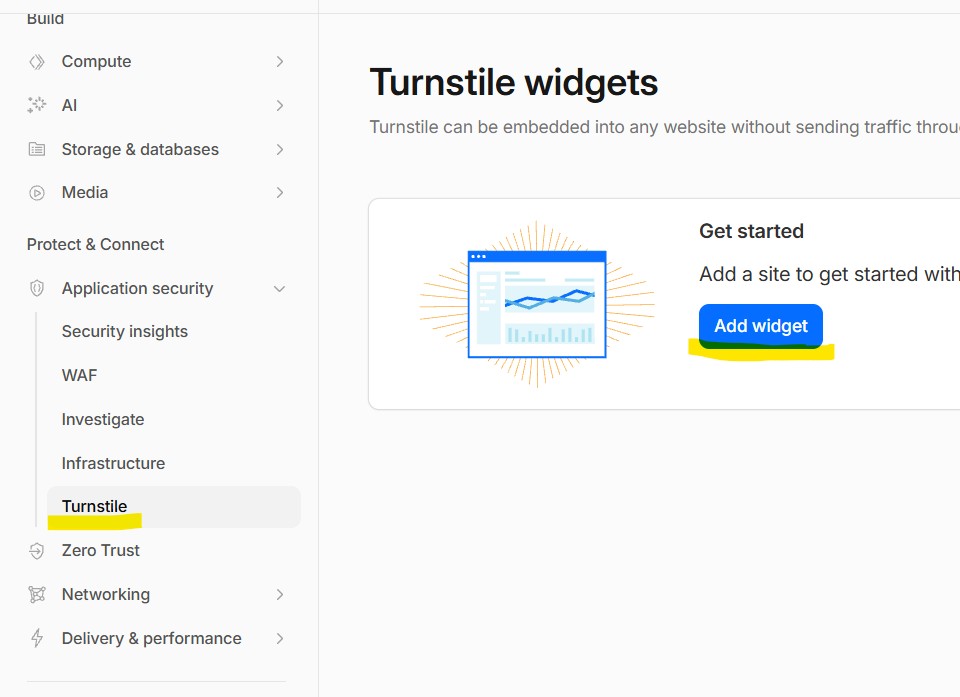
左側の「Turnstile」を選び、「Add widget」をクリック。
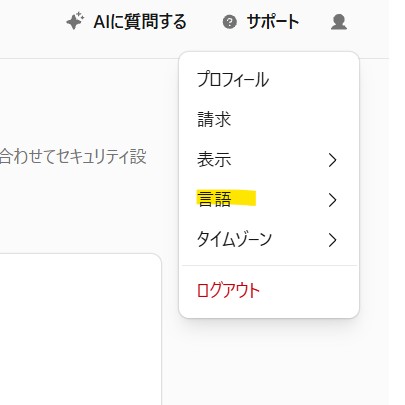
ここで右上のアイコンから「言語」を日本語にしておくとスムーズです。
ウィジェットを追加
次に「ウィジェットを追加」という画面が表示されるので、
- ウィジェット名
を入力します。
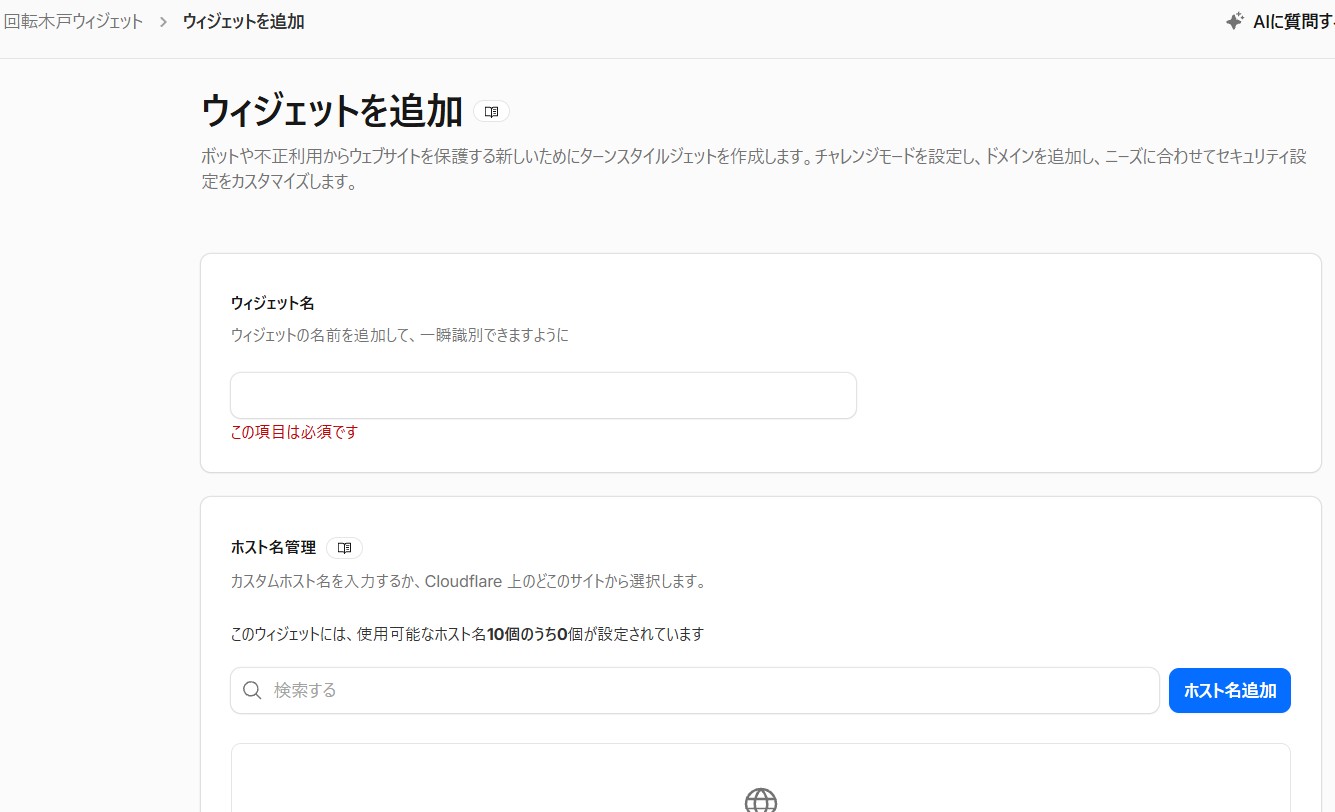
そして「ホスト名追加」をクリック。
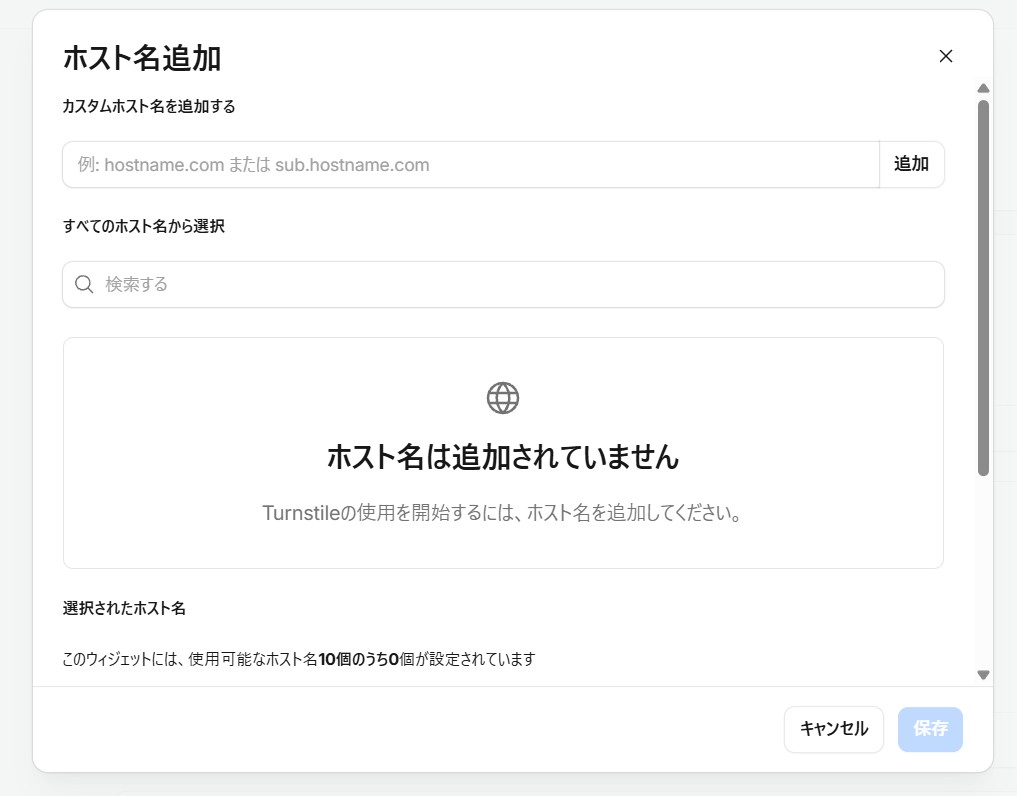
カスタムホスト名を追加するの欄に
example.com
のようにドメイン名だけを入力し、右にある「追加」をクリック。
ここでのポイントはhttps:// は付けないということ。
ここを間違えると正常動作しないことがあるので気をつけてください。
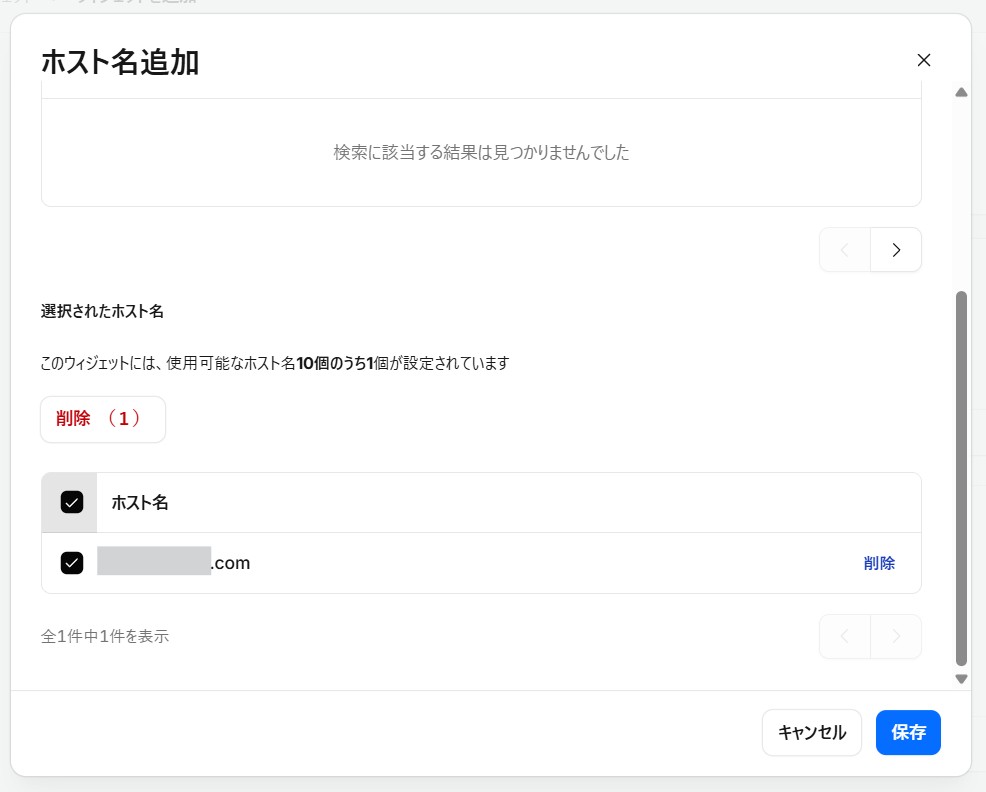
すると追加したホスト名が表示されるので「保存」をクリック。
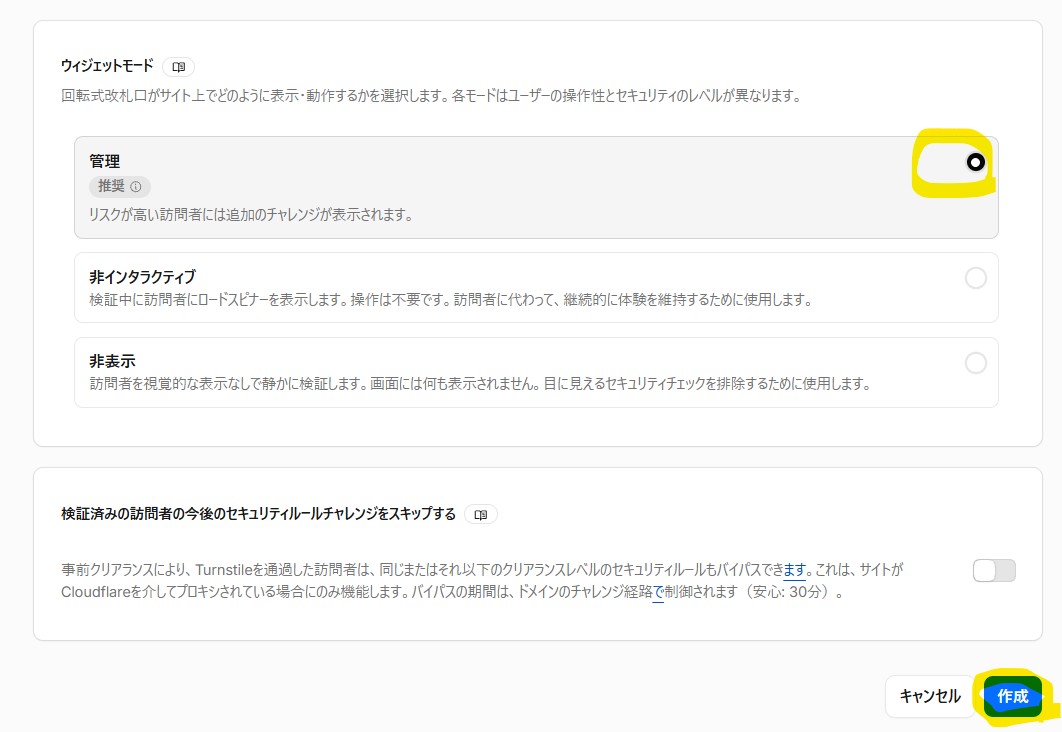
サイトキーとシークレットキーを取得する
次の画面で「ウィジェットモード」で「管理」を選択して「作成」をクリックします。
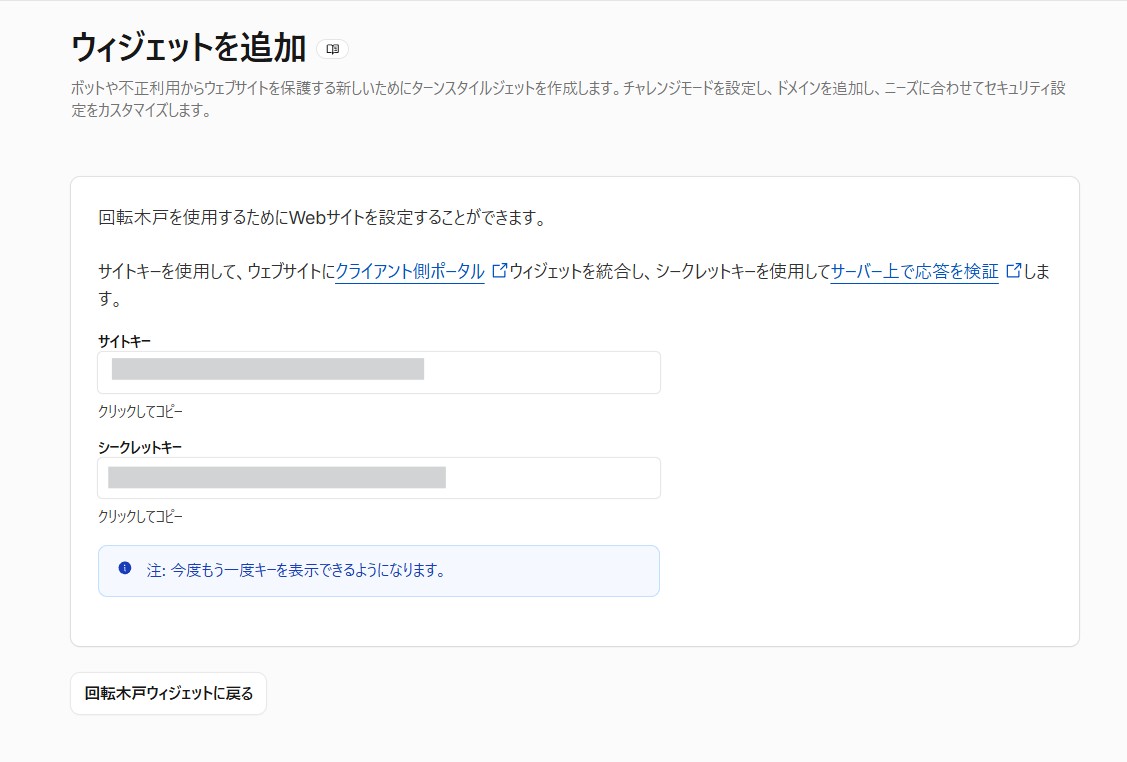
すると「サイトキー」と「シークレットキー」が表示されるので、この画面は閉じずに表示させておきます。
(この2つのキーはどこかに保存しておくと安心です!)
この2つはWordPress側でプラグインの設定で入力します。
なお、シークレットキーは外部に公開しないよう注意してくださいね!
WordPress側でTurnstileを設定する
次にWordPress側で設定していきます。
プラグインを追加
WordPress管理画面で、利用しているTurnstile対応プラグインの設定画面を開きます。
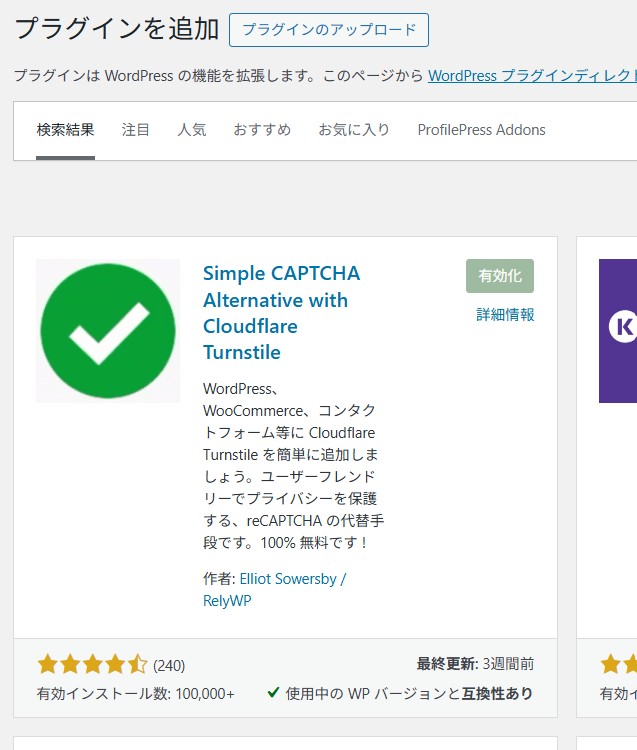
私が使ったのは「Simple CAPTHA Alternative with Cloudflare Turnstile」というプラグインです。
Cloudflareの公式プラグインではないようですが、評価も高くたくさんの方に選ばれており、更新もしっかりされているのでこちらを選びました。
インストールして「有効化」し、プラグインの設定画面を開きます。
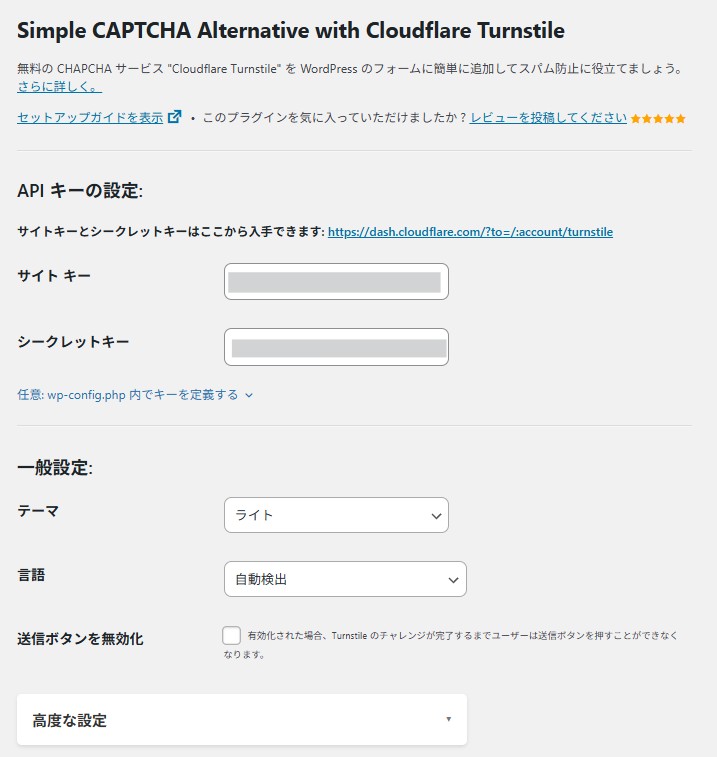
そこで、
- サイトキー
- シークレットキー
をそれぞれの欄に貼り付けます。
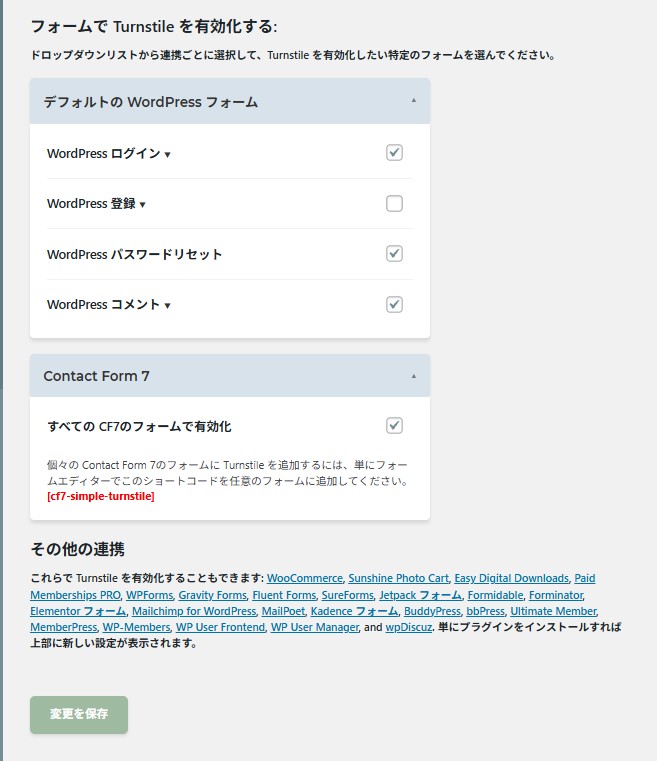
さらにどこでTurnstileを有効化するのかチェックして、最後に必ず「保存」してください。
※お問い合わせフォームに「Contact Form7」を使っている場合、ここでチェックするだけで有効化できるので便利です!「Contact Form7」のチェックはなぜか隠れているので「▲」をクリックして開いてからチェックしてくださいね。
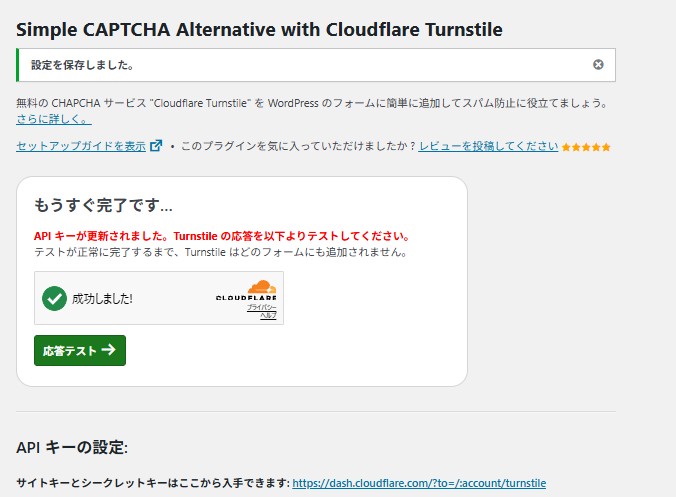
すると「もうすぐ完了です」という表示が出てくるので、「成功しました!」となったら、その下の「応答テスト」をクリックします。
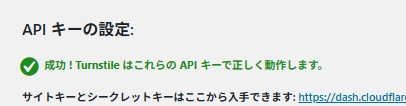
すると「成功!」となるのでこれで設定は完了です♪
※この「応答テスト」をしないと、プラグインの設定が反映されないのでご注意ください。(私はこれを見逃しててログイン画面にも問い合わせフォーム画面にもTurnstileが表示されず混乱しました!(笑))
きちんと表示できているか最後に確認を!
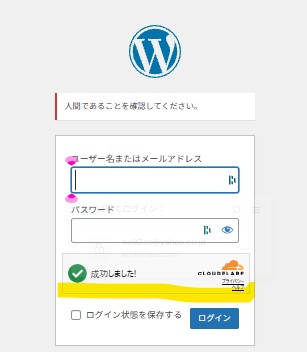
一度ワードプレスからログアウトして
「ログイン画面」
「問い合わせフォーム画面」
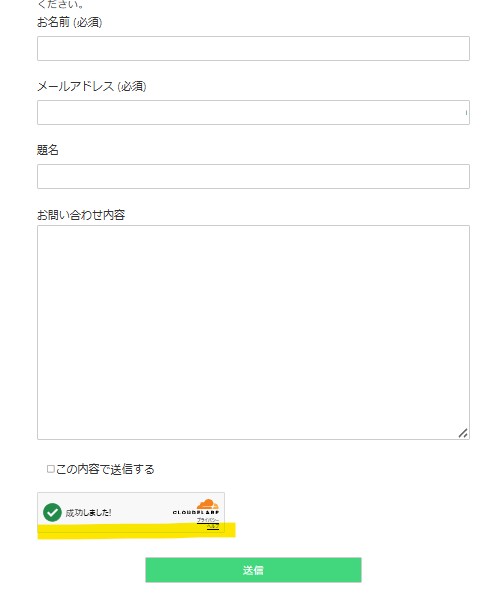
の両方ともTurnstileっが表示されているか確認してください!
これで完了となります。
表示されない場合は?
もしTurnstileが表示されない場合は、
- WordPress側プラグイン設定
- フォーム側の連携設定
- キャッシュ
の順番で確認すると原因を見つけやすいです。
特にキャッシュ系プラグインを使っていると、設定変更がすぐ反映されないことがあります。
Turnstileは比較的安定しているようですが、テーマやセキュリティ系プラグインとの相性で正常表示されないケースもあるようです。
(ちなみに私は複数のブログを運営していて、使っているテーマは「SWELL」と「AFFINGER」です。どちらのテーマでも上記の設定で使うことができました)
まとめ
Invisible reCaptchaは以前まで便利に使われていたプラグインですが、現在では更新停止状態が続いており、PHP8以上では不具合が発生しやすくなっています。
そのため、WordPressを安全かつ快適に運用するなら、代替プラグインへの移行を考える時期かもしれません。
今回詳しく紹介した「reCaptcha by BestWebSoft」と「「Simple CAPTHA Alternative with Cloudflare Turnstile」というプラグインでうまくいかなかった場合は、
- CAPTCHA 4WP
- Login No CAPTCHA reCAPTCHA
なども試してみてください。
特に最近は、Cloudflare Turnstileのようにユーザー負担が少なく軽量な認証システムも人気を集めています。
WordPressはテーマやプラグインとの相性によって動作が変わることも多いので、自分の環境に合うものを選んでくださいね!